




على مر سنوات عديدة اعتمد مُستخدمي Samsung على خدمة التخزين السحابي من مايكروسوفت One Drive وربطوا بين تِلك الميزة وبين ميزة التكامل السحابي مع معرض الصور الافتراضي Samsung Gallery، ولكن تزامناً مع انتقال Samsung من الـ One Drive إلى Google Photo، بات بإمكان المُستخدمين مزامنة الصور الخاصة بهم بشكل تلقائي عبر تطبيق Samsung Gallery بشكل أكثر سلاسة، ولذلك هذا الدليل سوف يُوضح لكم كيفية ربط Samsung Gallery مع Google Photos والمتطلبات اللازمة، وكيفية التفعيل.
لماذا تم استبدال One Drive بـ Google Photos؟
في بادئ الأمر يجب توضيح بعض الأمور لكَ عزيزي الزائر.. وهو أن شركة “سامسونج” قامت بحلول شهر سبتمبر/أيلول 2026 بإنهاء خدمة “المزامنة المدمجة” مع Microsoft One Drive، وبذلك كانت Samsung تُمهد لإطلاق منظومتها الجديدة بالتعاون مع Google وتحديداً Google Cloud وأيضاً Google One.
وعلى وجه العموم كان مُستخدمي “سامسونج” في السابق الذين يريدون استخدام Google Photo يقومون بـ:
1- تثبيت تطبيق “جوجل فوتو” ويجب أن يكون مُشغل في الخلفية طوال الوقت.
2- إضطرار المستخدم في التعامل مع أكثر من واجهة في نفس الوقت، فعند القيام بحذف صورة من “معرض سامسونج” نجد أنها متواجدة في “التخزين السحابي” في جوجل والعكس صحيح، وهذا الأمر يسبب فوضى عارمة.
3- بسبب عمل أكثر من خدمة في وقت واحد كان المستخدم يعاني من استهلاك سريع للموارد والبطارية.
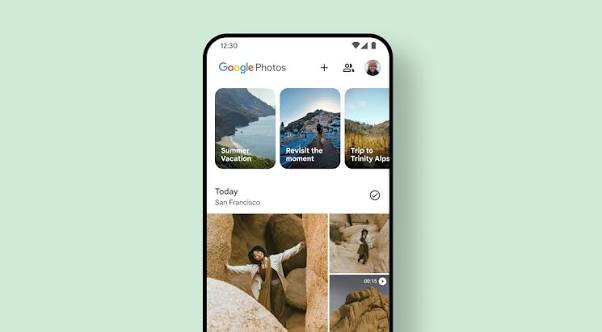
ولكن بعد إطلاق الميزة الجديدة ألا وهي “مزامنة Samsung Gallery مع Google Photos” أصبح بإمكان كافة المستخدمين إدارة الصور من خلال “واجهة سامسونج” التي تم تخصيصها مُسبقاً، وفي نفس الوقت يتم تخزين كافة الأشياء الأخرى ومزامنتها بشكل لحظي في “سحابة Google Photos”.
متطلبات وشروط مزامنة Samsung Gallery مع Google Photos
قبل أن يتم الربط يجب الانتباه إلى أن هناك بعض الشروط والمتطلبات التقنية التي تم فرضها من قِبل “سامسونج وجوجل” لضمان استمرار عمل الخدمة بشكل جيد، وتتمثل تِلك الشروط في:
| العنصر / الشرط | التفاصيل والمتطلبات التقنية |
|---|---|
| نظام التشغيل والواجهة | يتطلب هاتف أو جهاز لوحي من سامسونج يعمل بنظام Android 17 وواجهة One UI 9.0 أو أحدث. |
| إصدار تطبيق المعرض | يجب تحديث تطبيق Samsung Gallery عبر متجر Galaxy Store إلى الإصدار 15.9.01.7 أو أحدث. |
| نوع حساب جوجل | يجب أن يكون حساب Google شخصياً (ينتهي بـ @gmail.com أو حساب شخصي عادي). |
| الحسابات غير المدعومة | لا تدعم الميزة حسابات العمل أو التعليم (Google Workspace)، ولا الحسابات الخاضعة لإشراف الوالدين (Family Link). |
| حساب سامسونج | يجب أن تكون مسجلاً الدخول إلى حساب سامسونج (Samsung Account) الخاص بك على الجهاز. |
| مساحة التخزين | وجود مساحة تخزين كافية في سحابة جوجل (Google One / Google Storage) لاستيعاب الوسائط. |
ما هي خطوات ربط Samsung Gallery مع Google Photo؟
من داخل تطبيق المعرض يمكنكم إتباع بعض الخطوات القلائل للربط بين Samsung Gallery مع Google Photo، وتتمثل تِلك الخطوات في الآتي:
- تشغيل متجر Galaxy Store على الهاتف الذكي، ويتبعه الذهاب إلى الجِهة الجانبية لفتح القائمة ثم اختيار “التحديثات – Updates”.
- مراجعة تحديث تطبيق Samsung Gallery إلى الإصدار الأخير المُتاح.
- فتح الاستوديو أو المعرض Samsung Gallery، وبعد ذلك يتم النقر على خيار “القائمة – Menu” التي تتكون من 3 خطوط تظهر بشكل أفقي في الجِهة السفلية.
- يتبع ذلك التوجه إلى “خيارات المزامنة”، وبعدها يتم النقر على “الضبط – Setting”، وبعد ذلك سوف نلاحظ انبثاق نافذة جديدة.
- في القائمة المُنبثقة سوف يتم البحث عن تبويب “مزامنة الصور ومقاطع الفيديو – Sync Photos And Videos” والنقر عليه.
- الخطوة التالية وهي الخاصة بـ”تحديد حساب جوجل”، وسوف نلاحظ ظهور النافذة الجديدة التي تطلب من المستخدم اختيار حساب Google الذي لديه الرغبة في الربط به.
- يتم بعد ذلك إعطاء الأذونات المطلوبة والموافقة على الشروط، حيث يتوجب تفعيل الزر الخاص بـ”المزامنة مع Google”، وبعده يتم النقر على “متابعة – Continue”، وبذلك يوافق المستخدم على مشاركة كافة البيانات لتخزين الوسائط بين “جوجل” و “سامسونج”.
- الخطوة الأخيرة وهي الخاصة بـ”مراجعة حالة التخزين” بعد أن يتم الربط، حيث يتم التوجه إلى “لوحة التحكم” التي من خلالها يتم توضيح كافة التفاصيل عن “المساحة التخزينية” الباقية والمستخدمة داخل حساب Google Storage، وعلى الفور سوف نلاحظ بداية أولى عمليات المزامنة في الخلفية.
طريقة التحقق من نجاح الربط أو إلغاءه بأمان
للتأكد من أن الحساب مرتبط بشكل صحيح ولا يوجد أي مشكلات يجب إتباع الخطوات التالية:
- فتح “الإعدادات – Setting” من الهاتف الذكي.
- النقر على “اسم المستخدم” في الجِهة العلوية لفتح حساب Samsung.
- النقر على “معلومات ملف التعريف – Profile Info”، ويتبعه النقر على خيار “الحسابات المرتبطة – Linked Accounts”.
- في الأخير سوف نلاحظ ظهور حساب Google في القائمة كحساب مُفعل أو مرتبط.

الأسئلة الشائعة حول كيفية ربط Samsung Gallery مع Google Photos ومزامنة الصور تلقائياً
